Dah lama tak edit post nie, just letak gambar saja...minta maaf bebanyak kepada kawan-kawan semua, agak sibuk kebelakangan ini. Baiklah kali ini saya akan tunjukkan cara menggunakan dan perbezaan diantara "Mouse OVER" dan "Mouse CLICK" sambil itu saya akan ajarkan sekali satu game untuk mengenakan kawan-kawan kita...
Sila buat satu slide seperti dibawah atau pun pernyataan yang ingin kita kenakan kepada kawan kita. Letakkan 2 button bagi Ya dan Tidak atau Yes or No

Sekarang ini saya hendak jika mouse pergi ke butang YES saya akan larikan butang tersebut, tetapi apabila mouse ke butang NO saya akan membenarkan mouse klik pada butang NO. Maksudnya bagi game ini saya tidak mahu mouse untuk mengklik butang YES tetapi saya mahu mouse boleh klik pada butang NO sahaja.
Maka dengan itu saya akan settingkan butang YES dengan Mouse OVER manakala pada Butang NO disetkan dengan Mouse CLICK.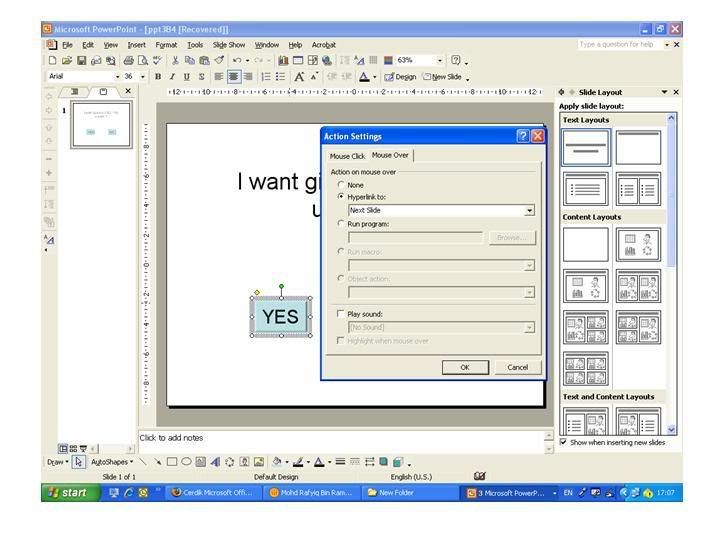
2) Setting bagi butang NO, Mouse CLICK -> Hyperlink to -> Last Slide.
PASTIKAN TAB MOUSE OVER DAN MOUSE CLICK DIPILIH DENGAN BETUL

Setelah selesaikan langkah-langkah diatas, barulah anda boleh copy paste slide tersebut kepada 4-5 copy.

Kemudian bagi setiap slide itu, sila alihkan butang YES kemana-mana yang anda suka. Tadi kita telah setkan pada butang YES dimana jika mouse lalu ke butang YES ia akan ke next slide, so sekarang ini kita telah buat butang YES seakan-akan melarikan diri dari mouse jika menghampirinya.

Tapi ada masalah jika ia telah berada pada slide terakhir. Maksudnya slide akan tamat disitu sahaja, Maka bagi slide terakhir setting pada butang YES mouse over perlu diubah pada Hyperlink to First Slide (Butang YES -> Mouse OVER -> Hyperlink To -> First Slide

Sekarang bagi Butang YES kita telah selesaikan. Jika mouse kearah butang YES, ia akan melarikan diri. Tetapi bagi butang NO pula??? macamana nak buat. Kalau butang NO diklik apa yang perlu kita lakukan???.
Sonang baitu...senang saja, kita tambahkan lagi satu slide dan buatkan satu pernyataan seperti dibawah. Dah siapppp.........


